يُعد تحقيق التوازن بين الحفاظ على سياسات صارمة للتحقق من الأجهزة والحفاظ على كفاءة سير العمل التشغيلي تحديًا شائعًا يواجهه فرق الأمن التي تعمل في بيئات خاضعة للتنظيم ومعزولة شبكيًّا.
يتضمن MetaDefender Drive .4.Drive ميزات وتحسينات تعمل على تسريع عملية التحقق من الأجهزة، وتبسيط مشاركة نتائج الفحص، وتحسين الرؤية المركزية، وتعزيز سير عمل الاستجابة الأمنية الآلية دون المساس بمتطلبات التحقق الأمني.
التحقق السريع من الأجهزة المعادة
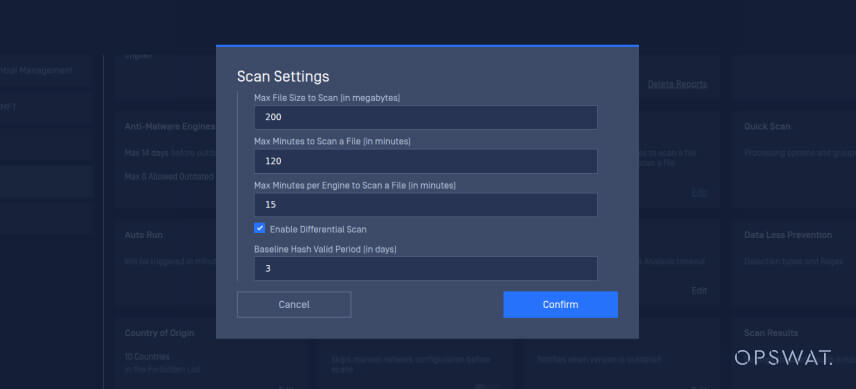
يعمل MetaDefender Drive .4.Drive على تسريع عملية التحقق من الأجهزة من خلال تخطي إعادة فحص الملفات التي لم تتغير، وذلك استنادًا إلى سياسات الأمان المحددة. فبدلاً من إعادة تقييم كل ملف عند الزيارات المتكررة،Drive MetaDefender Drive الأجهزة التي تعود إلى الشبكة بمعلومات الملفات التي تم التحقق منها سابقًا، ولا يقوم بفحص سوى الملفات الجديدة والمعدلة.
بالإضافة إلى ذلك، يمكنDrive ضبط المدة التي تظل خلالها معلومات الملفات التي تم التحقق منها سابقًا صالحة، وذلك من خلال إعدادات السياسة فيDrive MetaDefender Drive . وبعد انقضاء فترة الصلاحية هذه،Drive MetaDefender Drive فحص شامل للتحقق من توافق الجهاز مع معيار مرجعي محدث.
لتفعيل هذه الميزة:
- افتح «التفضيلات» في MetaDefender Drive
- انتقل إلى «إعدادات المسح الضوئي».
- تمكين المسح التفاضلي.
- قم بتكوين سياسة التحقق المفضلة والسلوك الأساسي.
إنشاء ملخصات جلسات المسح وإرسالها عبر البريد الإلكتروني من خلال MetaDefender
يوفر هذا الإصدار طريقة مريحة لمشاركة نتائج الفحص عبر MetaDefender Kiosk. يمكنDrive MetaDefender Drive الآن إنشاء ملخصات جلسات الفحص وإرسالها عبرKiosk من خلال MetaDefender Kiosk يسهل عمليات مراجعة الامتثال. ويتيح ذلك لفرق الأمن والعمليات مشاركة أدلة الفحص بسرعة لاستخدامها في سير عمل المراجعة أو الموافقة أو التدقيق.
تكوين تسليم ملخص جلسة الفحص في MetaDefender Kiosk
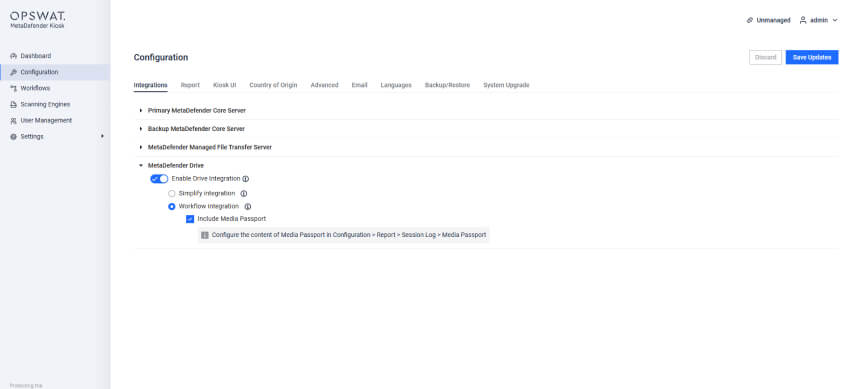
1. انتقل إلى Kiosk ». ضمن «التكاملات»، اختر «تمكين Drive »
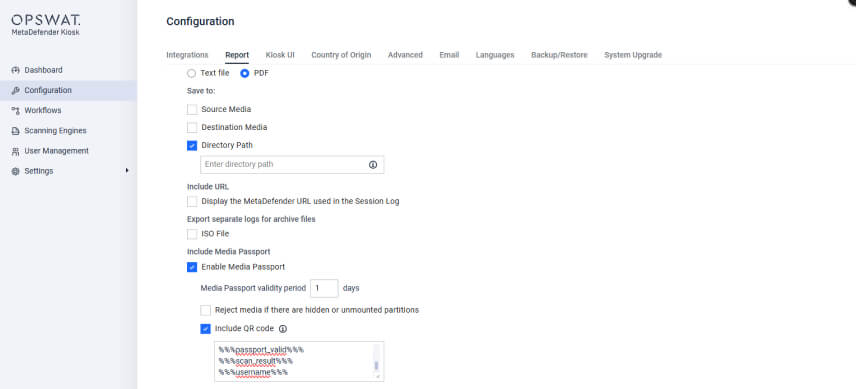
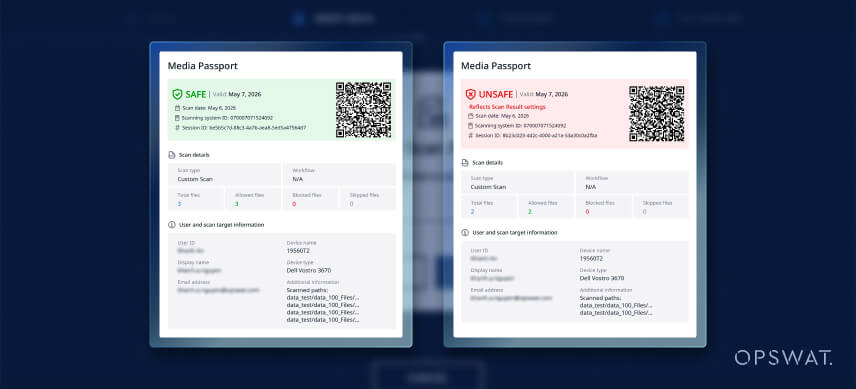
2. انتقل إلى «التكوين» > «التقارير» واختر «PDF» كتنسيق للتقرير. قم بتكوين موقع تخزين التقرير. ضمن Media »، قم بتفعيل خيار «تمكين Media »، وحدد فترة الصلاحية، وقم بتفعيل خيار «تضمين رمز الاستجابة السريعة» مع العناصر النائبة المطلوبة. الموقع.
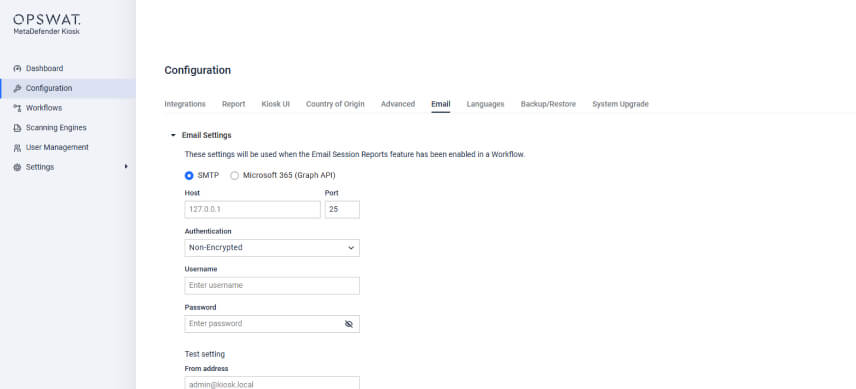
3. انتقل إلى «التكوين» > «البريد الإلكتروني» > «إعدادات البريد الإلكتروني». حدد إما «SMTP» أو «Microsoft 365 (Graph API)»، ثم قم بتكوين إعدادات الخادم والمصادقة والاتصال المطلوبة. استخدم «اختبار الإعدادات» للتحقق من صحة التكوين قبل النشر.
4. انتقل إلى «البريد الإلكتروني»، وقم بتفعيل «تقرير جلسة البريد الإلكتروني »، واضبط إعدادات المستلم والقالب.
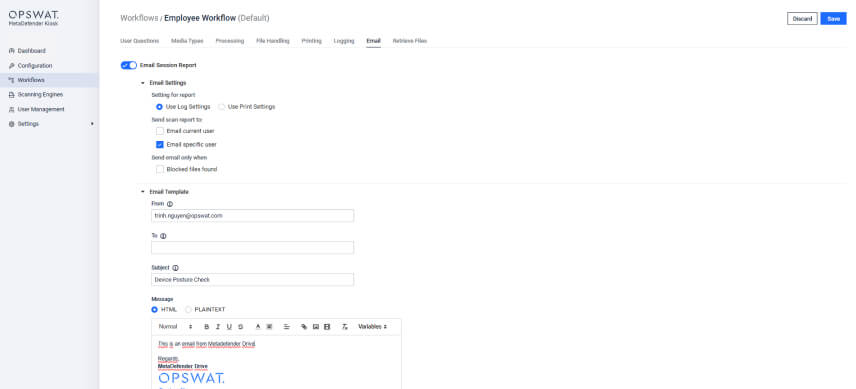
إنشاء ملخصات جلسات المسح وإرسالها عبر البريد الإلكتروني من خلال MetaDefender Kiosk
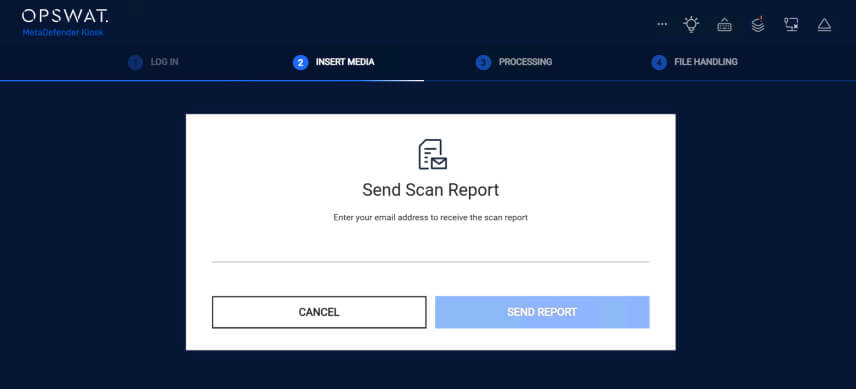
بمجرد تكوين إرسال «ملخص جلسة الفحص »، يمكن للمشغلين إنشاء أحدث نتائج الفحص وإرسالها عبر البريد الإلكتروني مباشرةً من خلال MetaDefender Kiosk.
1. أدخل MetaDefender Drive MetaDefender Kiosk دخل عنوان البريد الإلكتروني للمستلم لتلقي ملخص جلسة الفحص.
2. يتلقى المستلم المعين «ملخص جلسة الفحص» الذي يتضمن نتائج الفحص الرئيسية وحالة الجهاز وتفاصيل التحقق من أحدث جلسة فحص. وهذا يمكّن فرق الأمن والمشغلين من مراجعة نتائج الامتثال واتخاذ قرارات أسرع بشأن الوصول إلى الأجهزة.
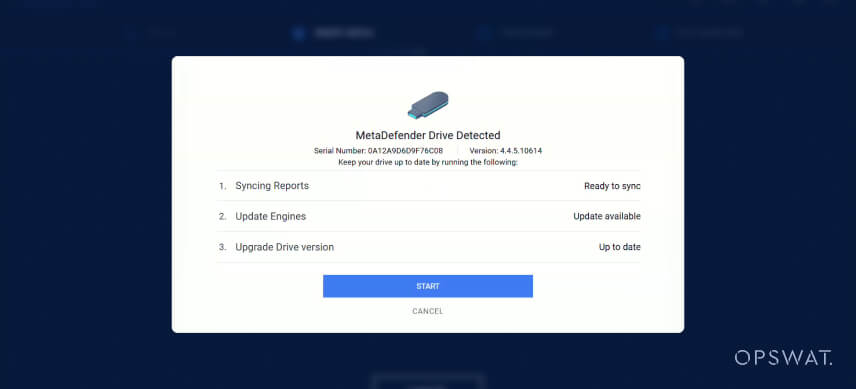
3. بعد إرسال «ملخص جلسة الفحص»،Drive MetaDefender Drive سير عمل التحديث. ويمكن للجهاز تلقي تحديثات المحرك وتحديثات الصور، ومزامنة تقارير الفحص مع My OPSWAT Central Management توفر الاتصال.
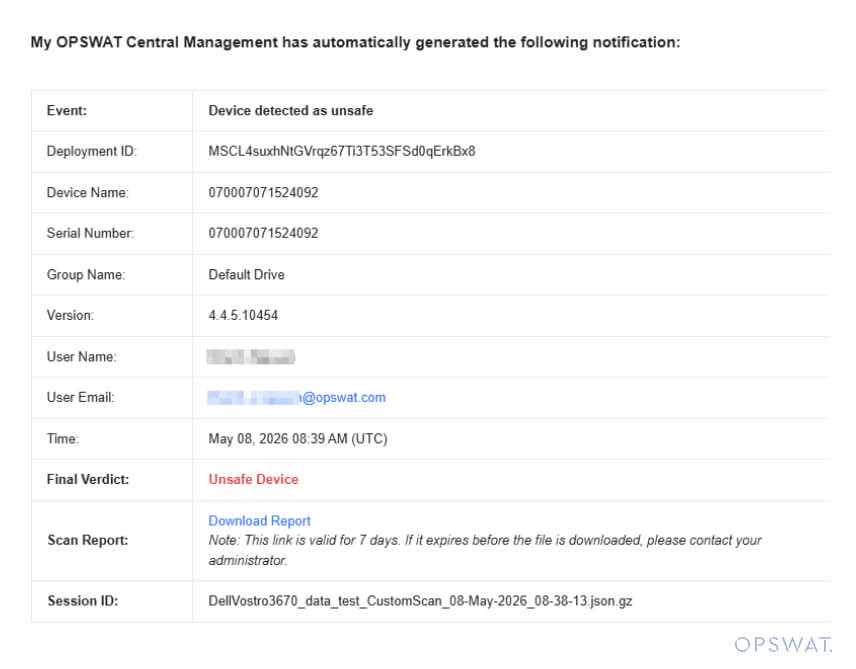
إشعارات آلية بشأن الأجهزة غير الآمنة عبر Central Management My »
يعمل MetaDefender Drive .4.Drive على تحسين سير عمل الاستجابة من خلال تنبيه فرق الأمن عبر إشعارات البريد الإلكتروني من خلال My OPSWAT Central Management اكتشاف أجهزة غير آمنة. كما تدعم ميزة الإشعارات التلقائية التكامل مع سير عمل الاستجابة للحوادث الحالي، بما في ذلك منصات مثل ServiceNow
يتيح هذا التحسين ما يلي:
- التعرف بشكل أسرع على الأحداث غير الآمنة المتعلقة بالأجهزة
- تقليل خطوات التصعيد اليدوية
- تحسين التنسيق بين المشغلين وفرق الأمن
- اتخاذ قرارات أسرع بشأن ما إذا كان ينبغي السماح لجهاز ما بالوصول
تفاصيل الإصدار
المنتج: MetaDefender Drive
تاريخ الإصدار: 13 مايو 2026
ملاحظات الإصدار: اعرف المزيد هنا
لتحديث MetaDefender Drive، قم بتنزيل أحدث إصدار من MetaDefender Drive واتبع تعليمات التثبيت..