يقدم الإصدار 1.9.0 من MetaDefender Drive Smart Touch إمكانية إعداد التسجيل المركزي لملفات تعريف الفحص مباشرةً من واجهة الجهاز، بالإضافة إلى سير عمل موجه لتخزين Secure وذلك لمساعدة المشغلين على إدارة عمليات نقل الملفات والفحص بأمان وبقدر أكبر من الوضوح والتحكم.
التسجيل المباشر والمركزي لملفات تعريف المسح الضوئي من «سمارت تاتش»
يعمل MetaDefender Drive Smart Touch الإصدار 1.9.0 على تبسيط عملية إعداد ملف تعريف الفحص المركزي من خلال تمكين التسجيل مباشرةً من واجهة Smart Touch. يمكن للمسؤولين الآن تكوين سير عمل حماية الأجهزة القائم على الموافقة دون الحاجة إلى خطوات إعداد منفصلة على الأنظمة الخارجية.
بمجرد تسجيل الجهاز، تتطلب الإعدادات المحمية وأنماط الفحص — باستثناء «الفحص الكامل» — موافقة المستخدمين المصرح لهم عبر تطبيق المصادقة. ويساعد ذلك المؤسسات على تعزيز ضوابط الوصول التشغيلية عبر جميع عمليات نشر MetaDefender Smart Touch، وفرض سياسات أمنية متسقة، حتى في البيئات الخاضعة للتنظيم والقيود.
توضح الخطوات التالية كيفية تسجيل ملف تعريف المسح المركزي، بصفتك مسؤولاً:
1. انتقل إلى «الإعدادات» من القائمة الجانبية، ثم انقر على «ملف تعريف الفحص المركزي».
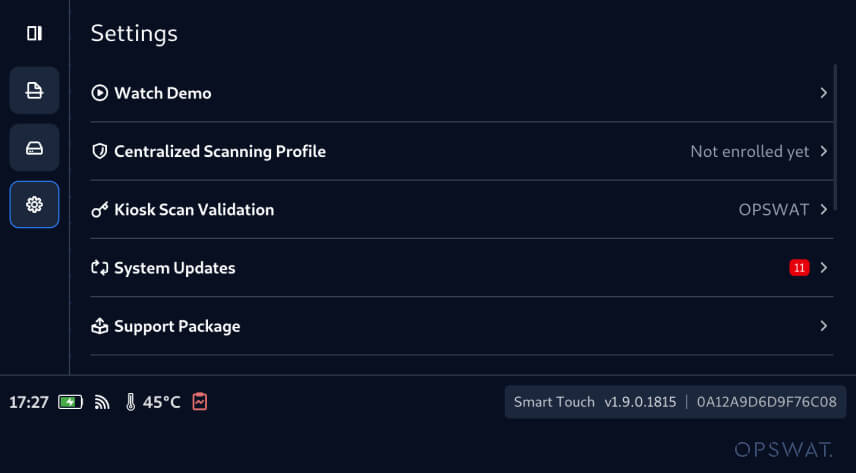
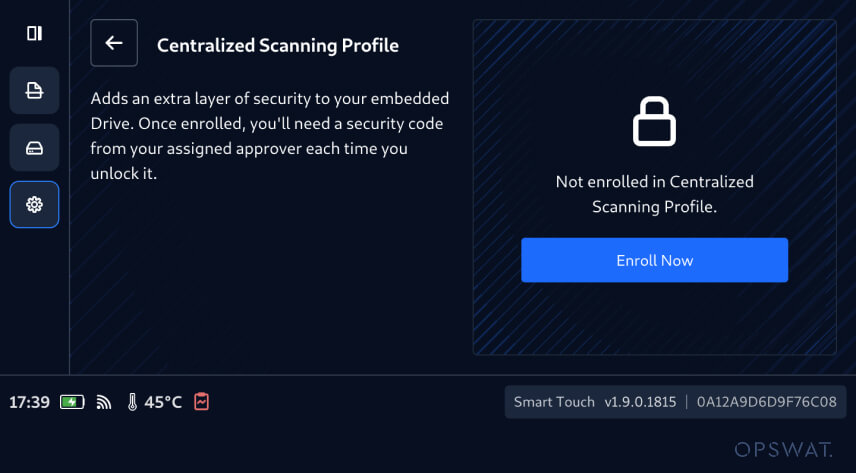
2. ابدأ عملية التسجيل بالنقر على «التسجيل الآن».
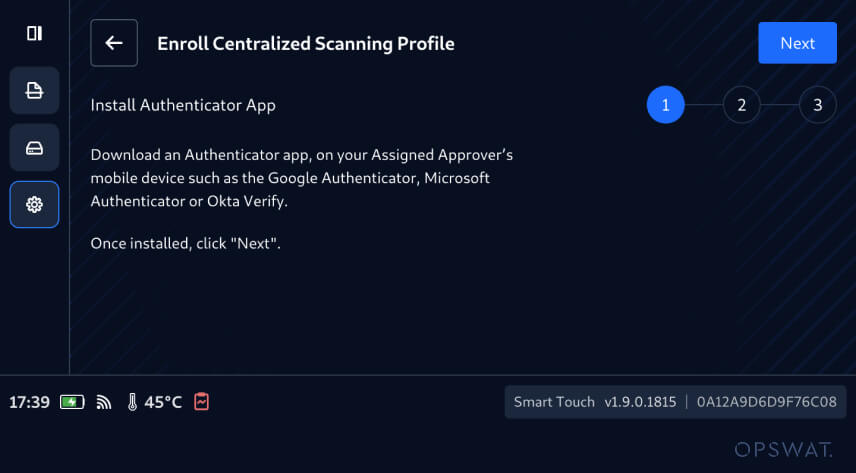
3. قم بتثبيت تطبيق مصادقة، مثل Google Authenticator أو Microsoft Authenticator، ثم انقر على «التالي».
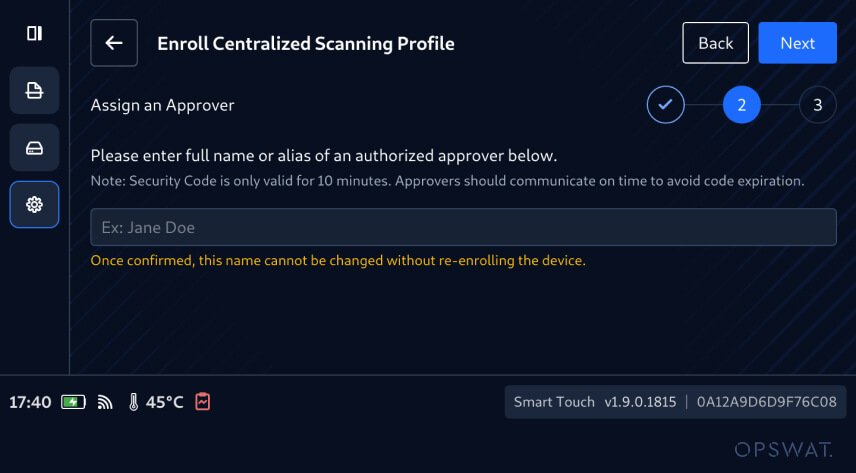
4. أدخل الاسم أو الاسم المستعار للموافق المعتمد، الذي سيكون مسؤولاً عن الموافقة على جميع العمليات المحمية على الجهاز المسجل، ثم انقر على «التالي».
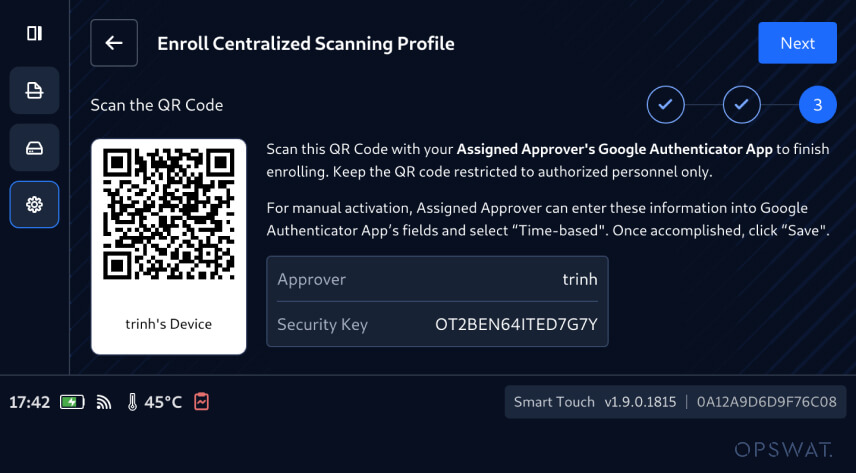
5. اطلب من المسؤول المعين عن الموافقة مسح رمز الاستجابة السريعة الخاص بالتسجيل ضوئيًّا باستخدام تطبيق المصادقة الخاص به لإجراء عملية التحقق الآمنة.
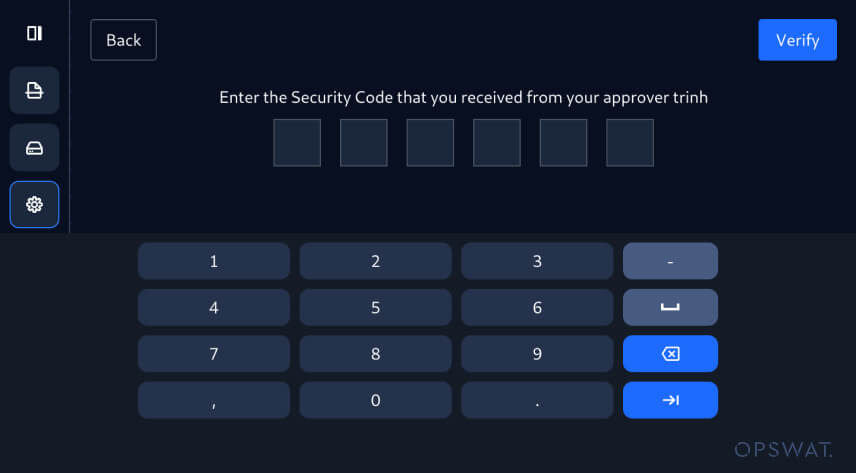
6. يقوم المُصادِر بإدخال رمز التحقق الذي تم إنشاؤه، والذي تم الحصول عليه عبر تطبيق المصادقة، لإتمام عملية التسجيل وتفعيل الحماية القائمة على الموافقة.
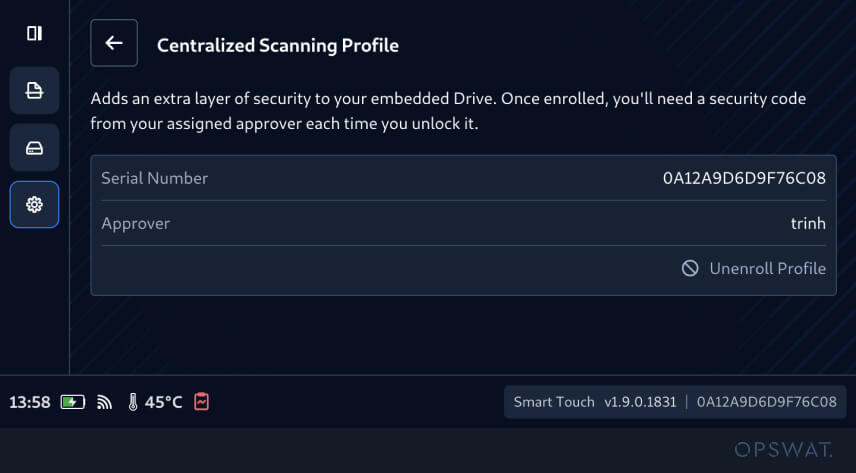
7. بمجرد اكتمال تسجيل الملف الشخصي بنجاح، سيكون من الضروري أن تتم الموافقة على جميع سير العمل المحمية من قِبل المُصادِر المعين.
سير عمل موجه لتخزين Secure على «سمارت تاتش»
يعزز هذا الإصدار الجديد ميزة «التخزين Secure من خلال سير عمل موجه يمنح المشغلين تحكماً أوضح في عمليات فحص الملفات ونقلها. ويتيح هذا التحسين للمشغلين معرفة متى تكون الملفات مقفلة بشكل آمن وجاهزة للفحص عبر MetaDefender ومتى تكون الملفات الخالية من الفيروسات متاحة للنقل إلى الأنظمة المضيفة.
يعزز هذا التحسين من وضوح الرؤية فيما يتعلق بحالات فحص الملفات ونقلها، مما يساعد على منع تعرض الملفات غير المفحوصة للخطر ويقلل من مخاطر الوصول إليها قبل الأوان.
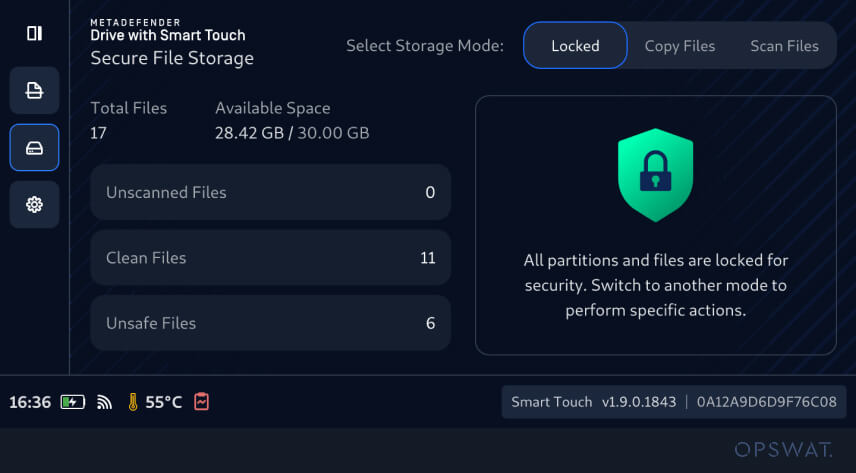
الوضع المقفل
يحمي الوضع المقفل جميع الملفات والأقسام إلى أن يقوم المشغلون عمدًا باختيار حالة سير عمل أخرى.
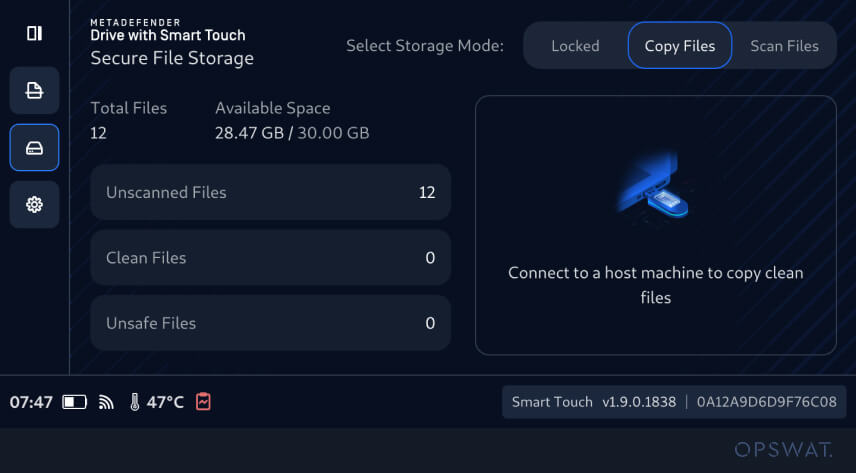
وضع نسخ الملفات
يتم تنشيط وضع «نسخ الملفات» للإشارة بوضوح إلى الوقت الذي يتم فيه توصيلDrive MetaDefender Drive المزود بتقنية Smart Touch بجهاز مضيف، وإلى الوقت الذي تكون فيه الملفات النظيفة متاحة للنقل.
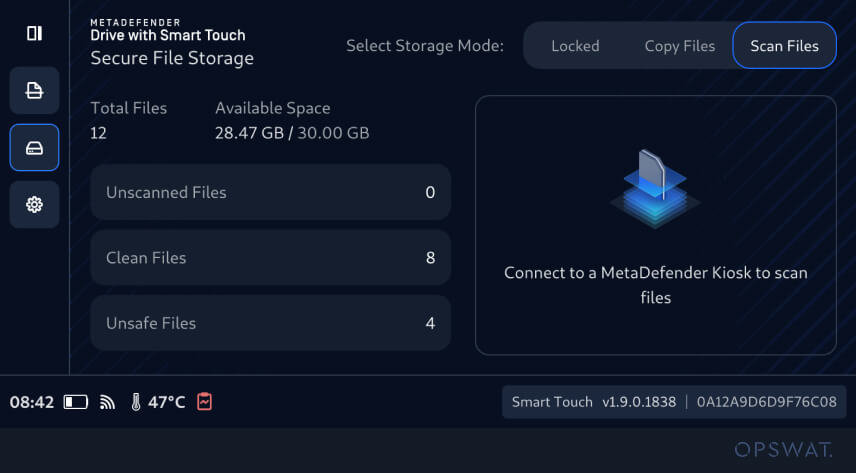
وضع مسح الملفات
يوجه وضع «فحص الملفات» المشغلين في توصيل جهاز MetaDefender Drive Smart Touch بجهاز MetaDefender Kiosk عمليات فحص التهديدات والتحقق من الملفات.
تفاصيل الإصدار
المنتج: MetaDefender Drive Smart Touch
تاريخ الإصدار: 2 يونيو 2026
ملاحظات الإصدار: تعرف على المزيد هنا
لتحديث MetaDefender Drive Smart Touch، انقر على " تحديث النظام " في الشاشة الرئيسية للوصول إلى عرض التحديث المركزي.